FIELD NOTE / 80
NAS-内网穿透-frp
群辉nas + frp + 腾讯云服务器,实现远程访问nas,内网穿透
服务端
1.下载frp包
wget https://github.com/fatedier/frp/releases/download/v0.31.1/frp_0.31.1_linux_amd64.tar.gz
2.切换到到包根目录
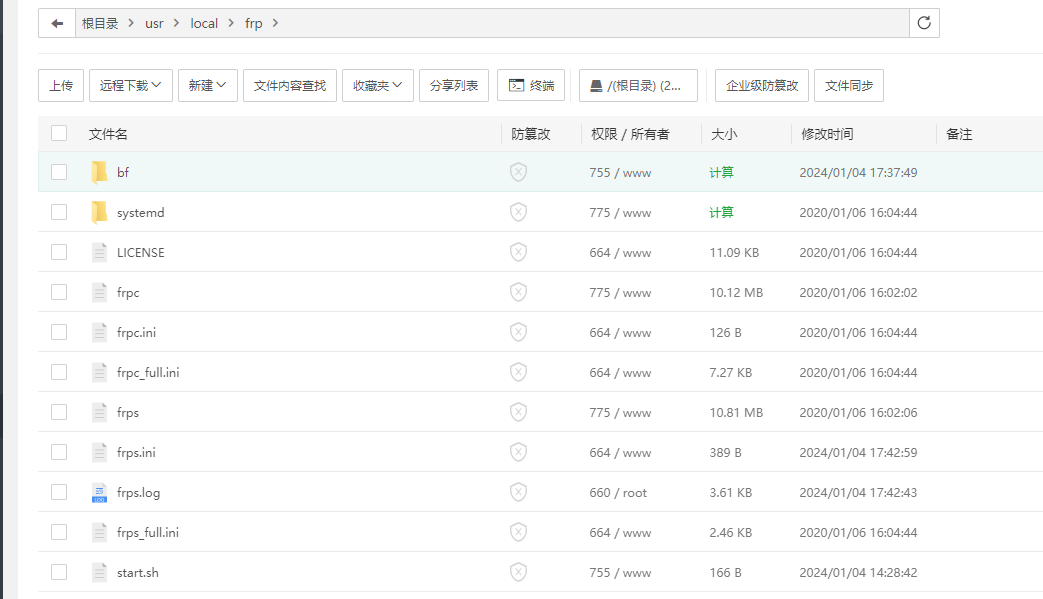
frps.ini是服务端配置文件,frpc.ini客户端配置文件
3.修改frps.ini
[common]
# 监听端口
bind_port = 7000
# 面板端口
dashboard_port = 7500
# 登录面板账号设置
dashboard_user = admin
dashboard_pwd = xxx
# 设置http及https协议下代理端口(非重要)
# vhost_http_port = 5000
# vhost_https_port = 5001
# 绑定的域名
subdomain_host = xxxxx.com
# 身份验证
token = xxxxxxxxx

tls_enable  = false
tcp_mux = true
记得开放7000, 7500, 5000, 5001防火墙端口,以及腾讯云或者阿里云的入站规则;
踩坑报错:login to server failed: session shutdown
https://github.com/fatedier/frp/issues/3778
tls_enable一定要设置为false, 新版本会报错
4. 启动frp
sudo ./frps -c frps.ini

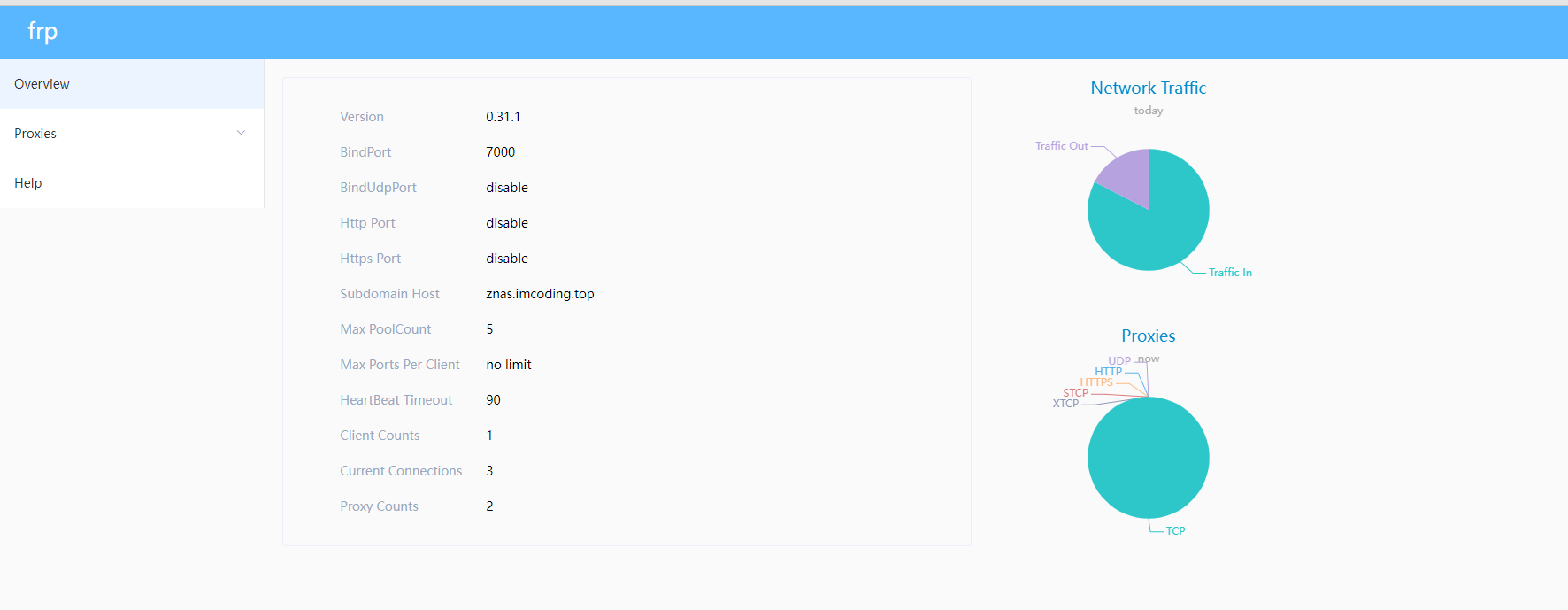
ip:7500是frp的面板地址:
输入上面配置好的密码就可以进入了

5. 配置Nas客户端 frpc
套件中心安装一下docker
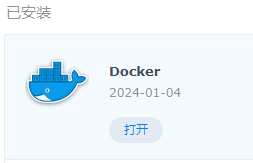
可能docker无法加载注册表或者无法连接服务器,我们直接用ssh去连接nas,手动拉取镜像;
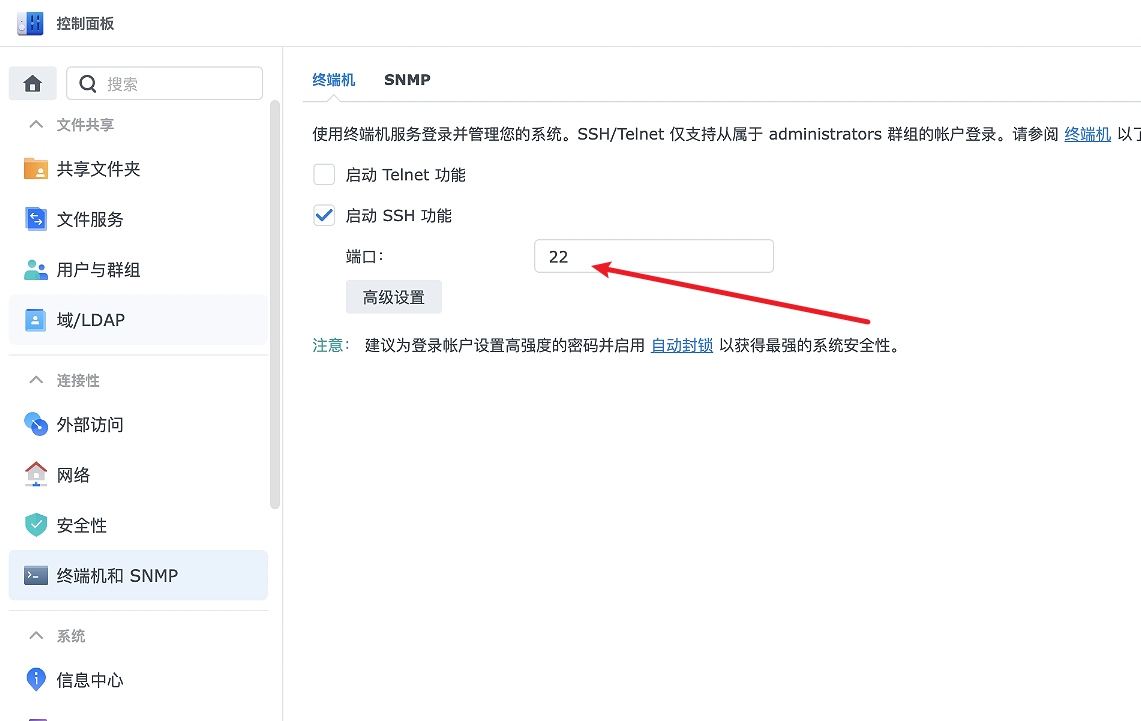
打开nas ssh功能
连接nas终端
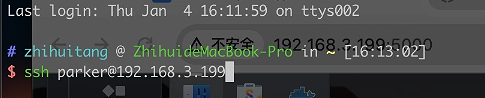
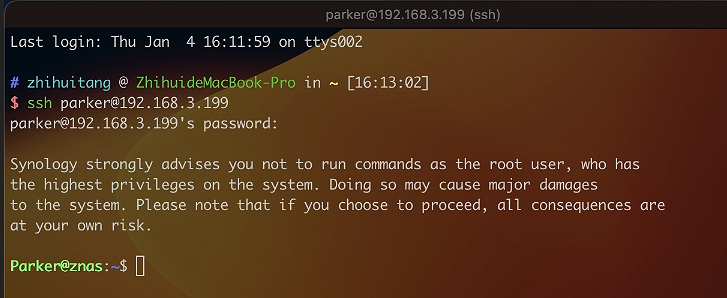
parker为nas的用户名。回车,输入nas登录密码就行了
docker pull stilleshan/frpc
6. 配置frpc.ini文件
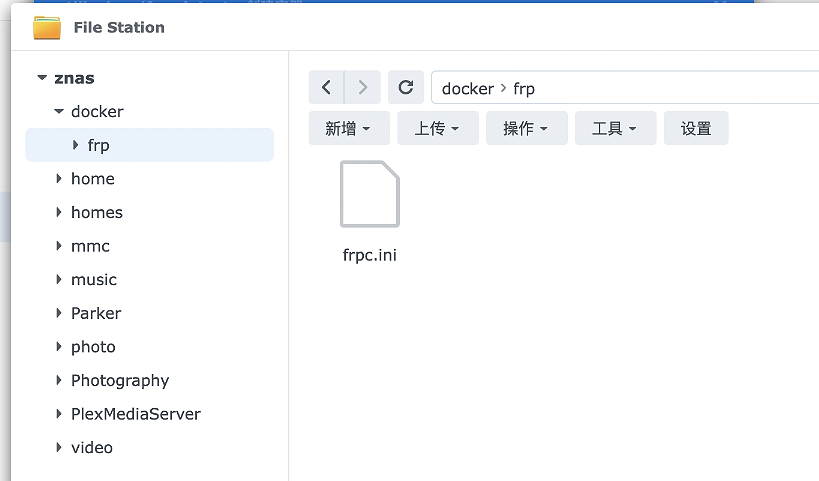
nas docker文件目录下新建一个frp文件夹,将编辑好的frpc.ini拖进去
[common]
server_addr=服务器id地址
server_port = 7000
token = 服务器frp.ini配置的token
transport.protocol = kcp
tls_enable  = false

[nas]
type = tcp
local_ip = 192.168.3.199 # 本机局域网ip
local_port = 5000 # nas的本地端口号
remote_port = 5001 # 远程端口号

[nas_Drive]
type = tcp
local_ip = 192.168.3.199 # 本机局域网ip
local_port = 6690
remote_port = 6690
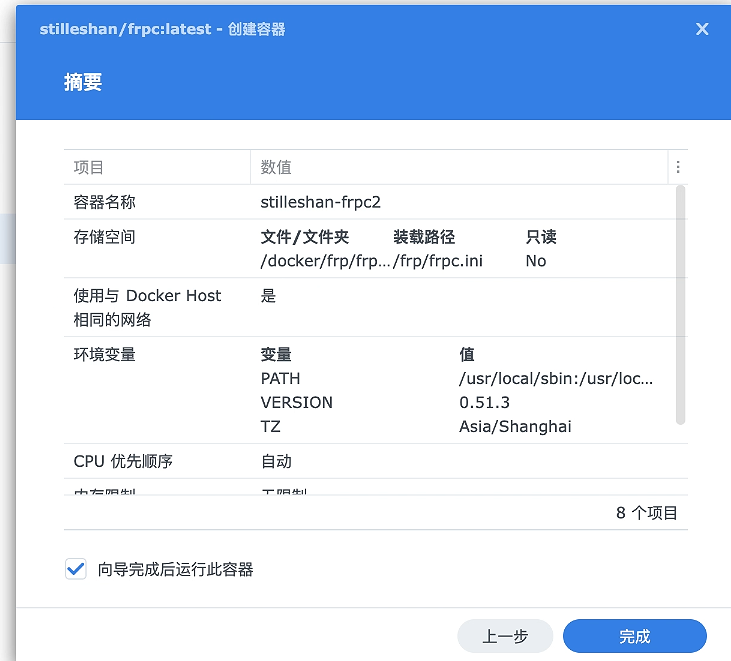
7.配置docker映像
第5步我们已经拉取了stilleshan/frpc的镜像,所以点开映像列表,会出现stilleshan/frpc;
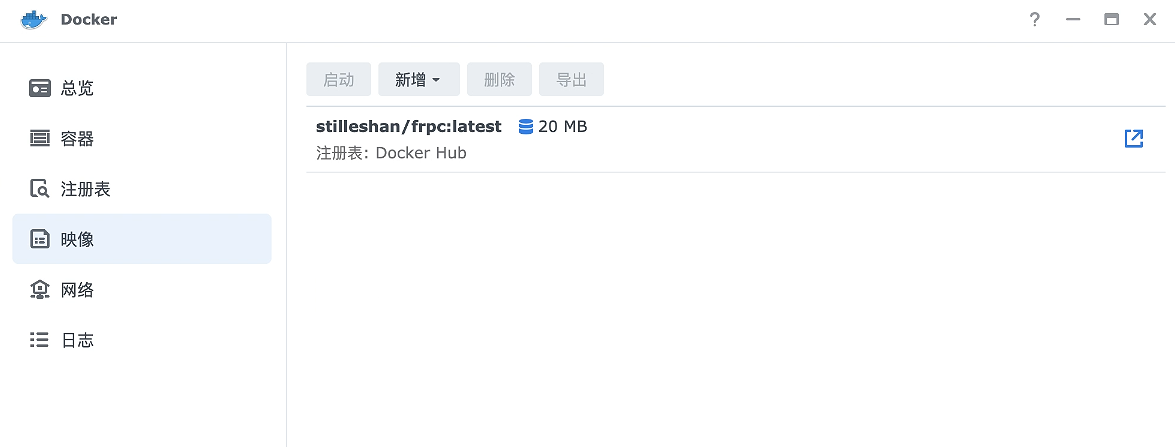
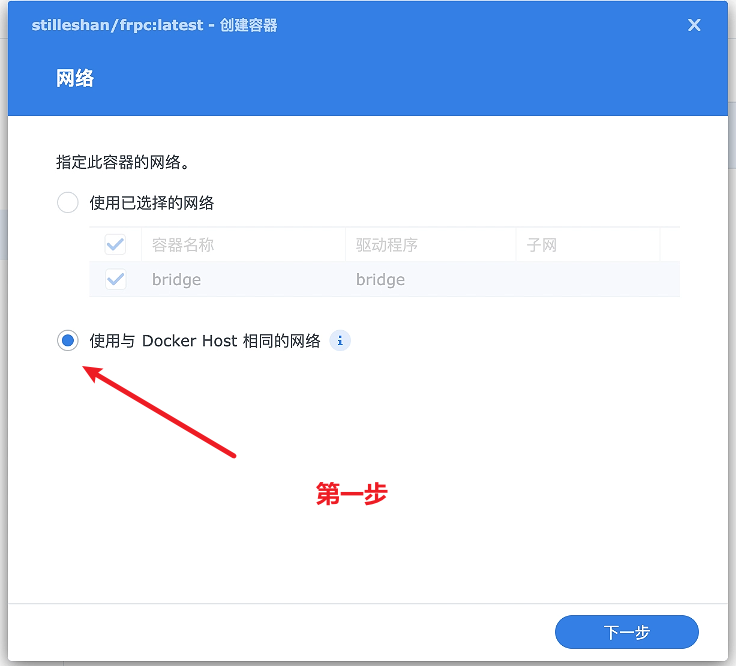
配置如下:
使用与Docker Host相同的网络
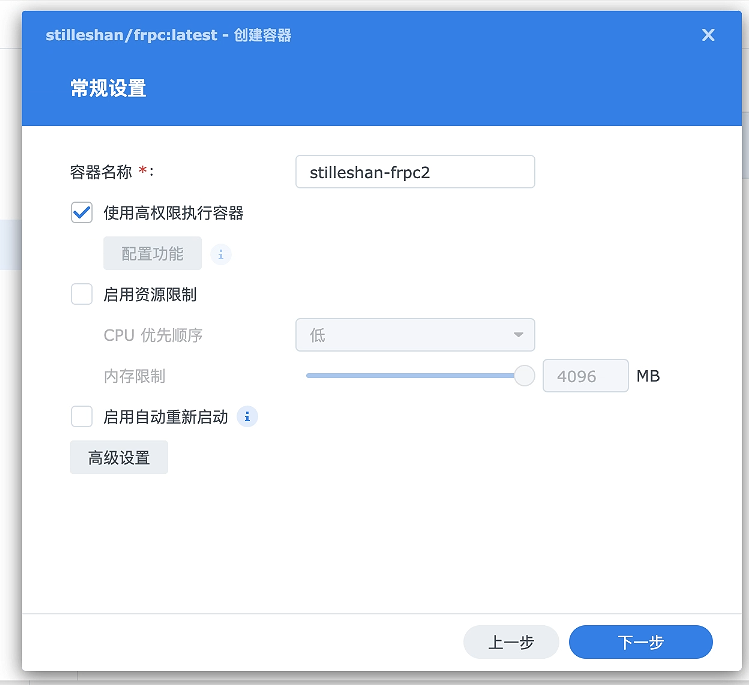
使用高权限执行容器,不然会报错127.0.0.1:7000无法访问
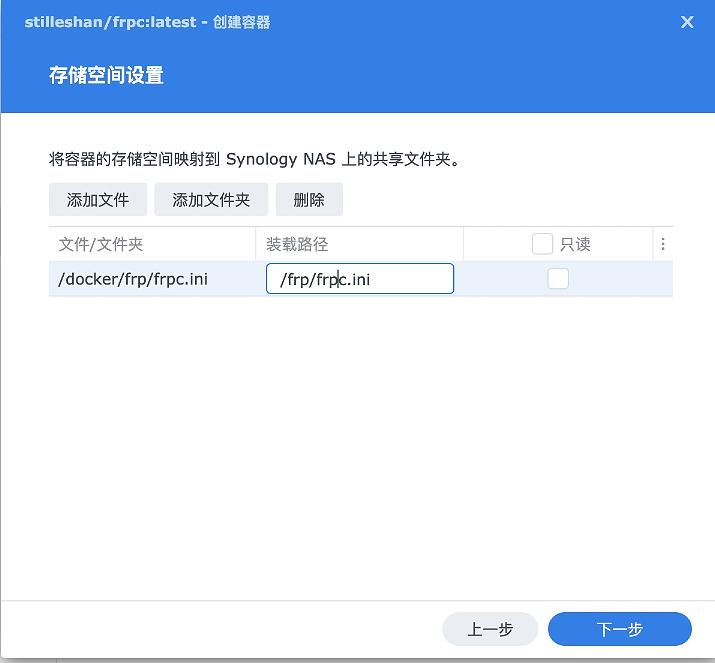
点击添加文件,选择docker/frp/frpc.ini配置文件,装载目录填:/frp/frpc.ini
点击完成
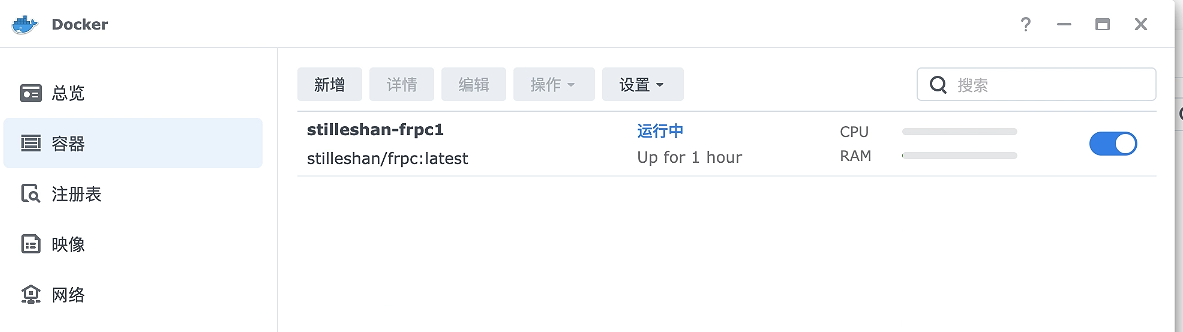
8.查看容器是否正常运行
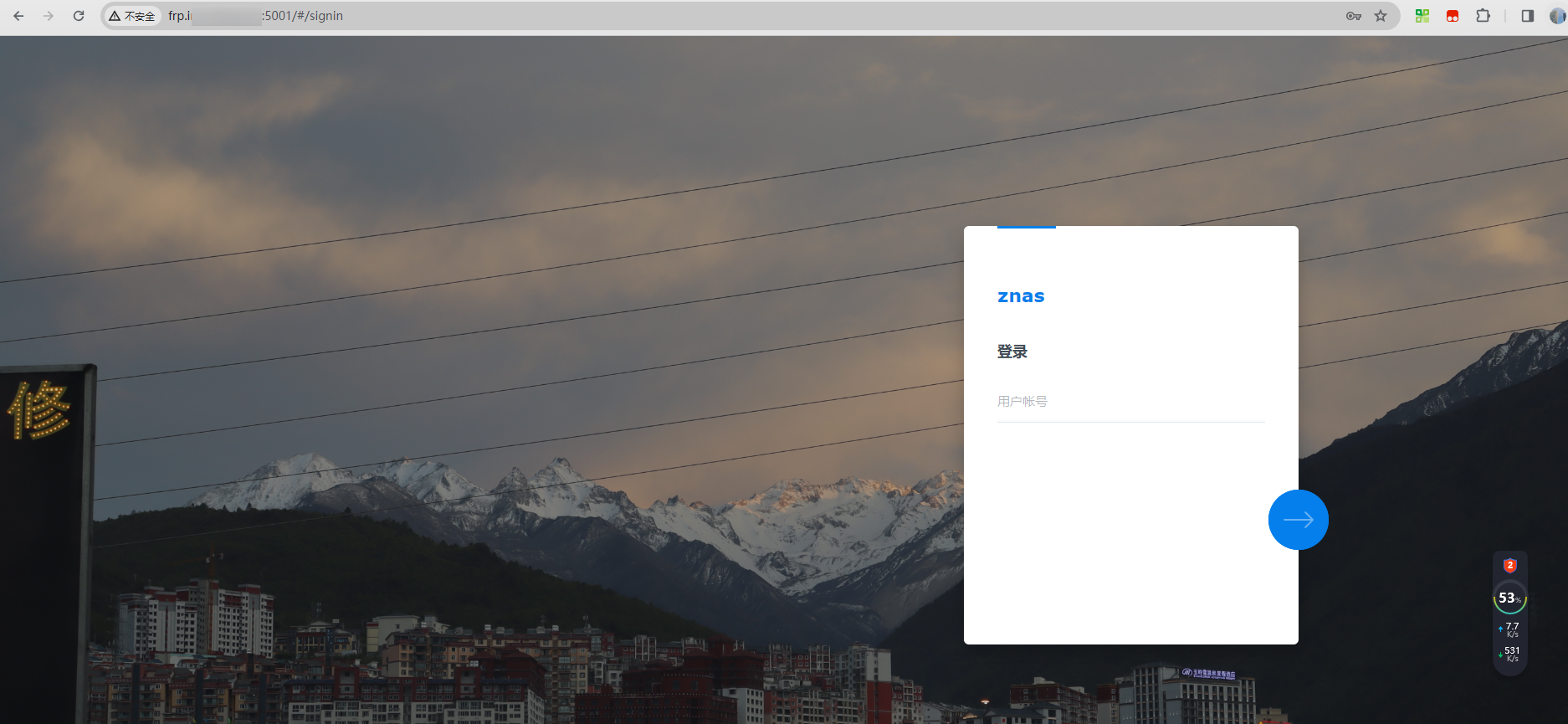
9.浏览器输入: 域名:5001 访问成功!
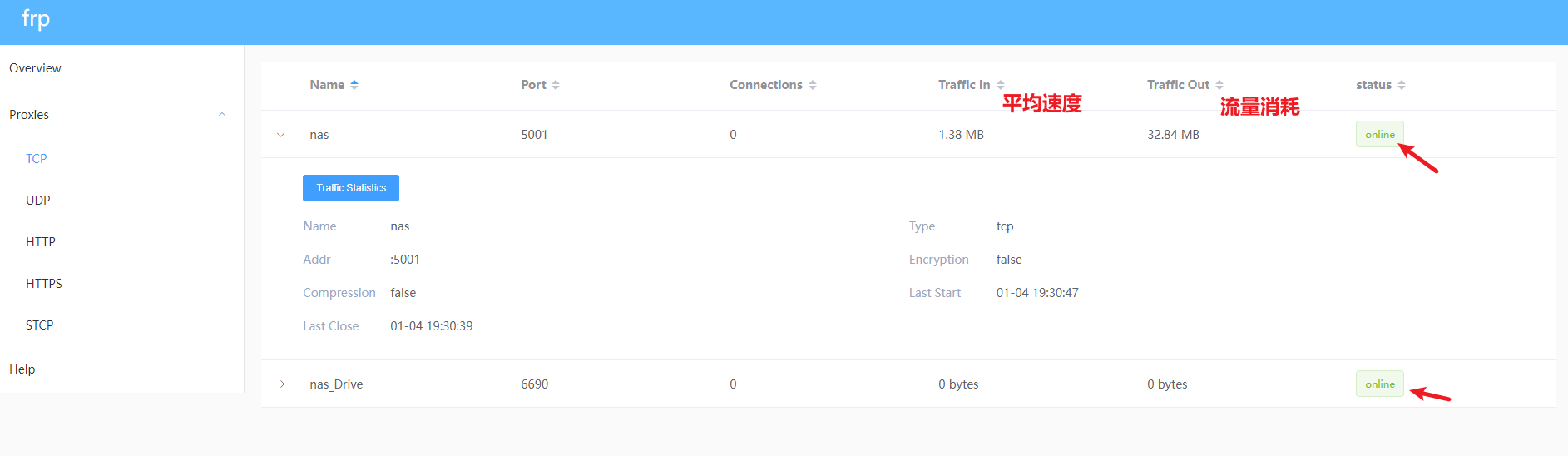
域名:7500 查看nas面板信息
frp进程守护
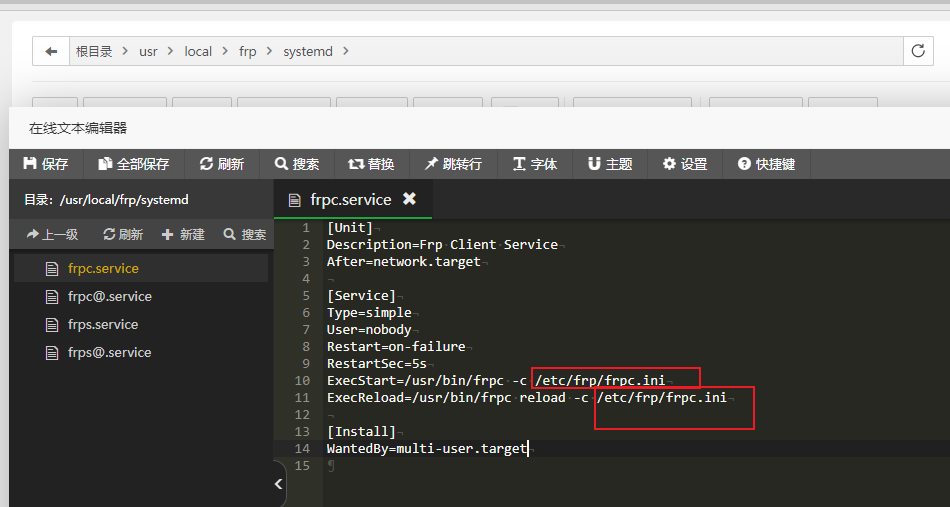
修改fps下的systemd/frpc.service
改成你自己的ini配置文件的路径
# 拷贝 frps 命令
sudo cp frps /usr/bin

# 将 systemd 文件拷贝到 /usr/lib/systemd/system/ 目录下
sudo cp ./systemd/frps.service /usr/lib/systemd/system/

# 启动 frps
sudo systemctl start frps

# 查看 frps 服务的状态
sudo systemctl status frps

# 开启开机启动
sudo systemctl enable frps
腾讯云5M的带宽,平均下载速度1.18M/s,nas上传带宽取决于你的宽带;